|
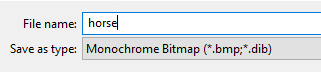
Um ein Bild zu verfolgen, muss das Bild im monochromen BMP-Format gespeichert sein. Verwenden Sie MS Paint oder eine ähnliche Software dafür. |
| Loose Moose Hilfe - Hauptbildschirm | MAIN SCREEN |
|
|
Um ein Bild zu verfolgen, muss das Bild im monochromen BMP-Format gespeichert sein. Verwenden Sie MS Paint oder eine ähnliche Software dafür. |
|
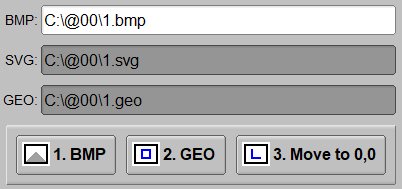
Um ein Bild zu verfolgen, müssen Sie die ersten drei Schaltflächen anklicken: "BMP", "GEO" und "Move to 0,0". Danach wird das Bild blau. Der Außenschnitt ist blau und der Innenschnitt ist hellblau. Beim Betrachten des Bildes können Sie das Mausrad zum Zoomen verwenden. Klicken Sie mit der rechten Maustaste, ziehen Sie und lassen Sie los, um die Ansicht zu verschieben. |
|
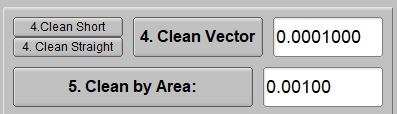
Das verfolgte Bild ist jetzt zu groß. Drücken Sie "Clean Vector", um die Größe ohne Qualitätsverlust zu reduzieren. Drücken Sie 3-4 mal, bis die Größe 20-30% des Originals beträgt. Wenn Sie zu stark reduzieren und das Bild an Qualität verliert, drücken Sie "UNDO", um die letzte Bereinigung rückgängig zu machen. Sie können auch zu kleine Polylinien entfernen, indem Sie auf "Clean by Area" drücken. |
|
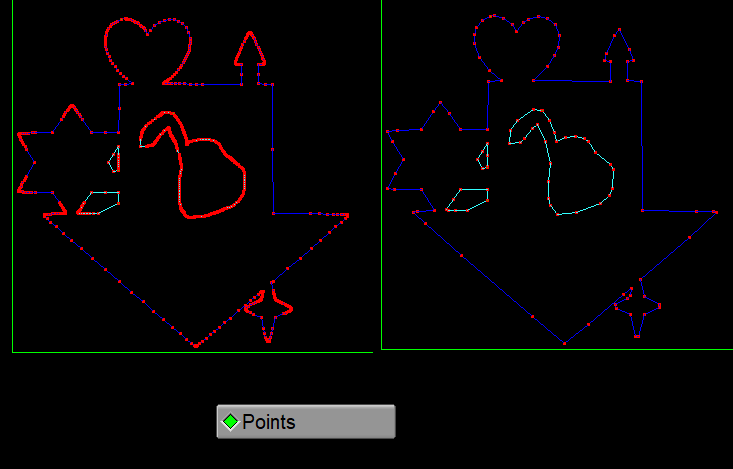
Dies ist ein Beispiel für die Bereinigung. Aktivieren Sie "Points", um den Fortschritt zu sehen. |

|
Um die Bildgröße zu ändern, klicken Sie auf "Make Width" und stellen Sie die tatsächliche Größe ein, z.B. 12 (Zoll) oder 400 (mm). |

|
Um "Leads In" zu berechnen, klicken Sie auf "Lead In" und dann auf "Optimize Path". Stellen Sie sicher, dass "Path" ausgewählt ist, sonst wird es optimiert, aber Sie können es nicht sehen. |
|
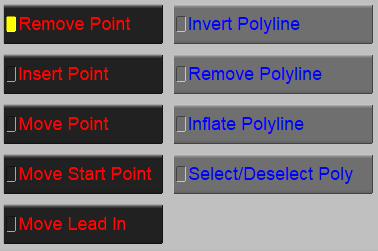
Hier sind einige Aktionen, die Sie vor der Generierung von G-Code ausführen können: "Remove Point", "Insert Point", "Move Point", "Move Start Point", "Move Lead In"
und "Invert Polyline", "Remove Polyline", "Inflate Polyline" und "Select/Deselect Polyline" Nach Auswahl einer Aktion klicken Sie auf die Leinwand (Zeichenbereich). |
|
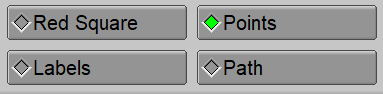
Hier können Sie die Ansicht einstellen: "Red Square", "Labels", "Points" und "Path". Das rote Quadrat ist der Startpunkt für eine Polylinie. "Path" zeigt den Bewegungsweg. |
|
Durch Drücken von "6A. Font" können Sie Text mit der gewählten Schriftart einfügen. Eingefügte Schriftarten werden rot: Dunkelrot für Außenschnitt, Hellrot für Innenschnitt. |
|
Um "UNION" durchzuführen, benötigen Sie zwei Teile (und nur zwei): einen großen und blauen (Hauptverfolgung) und einen mit Text und roter Farbe. Sie können den blauen Teil mit den blauen Pfeilen positionieren, verschieben, skalieren oder drehen und den roten mit den roten Pfeilen. Wenn Sie mehr als zwei Teile (z.B. drei) vereinen müssen, vereinen Sie zuerst 1 und 2, dann mit 3. |
|
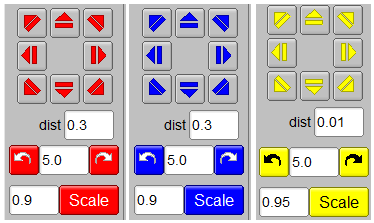
Zum Positionieren von Teilen verwenden Sie die Pfeile: blau, rot oder gelb (für ausgewählte Polylinien). |
|
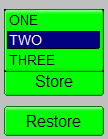
Sie können das Hauptverfolgungsbild mit Text kombinieren (UNION), wie erklärt, aber Sie können das auch mit anderen verfolgten Bildern tun. Verfolgen Sie zum Beispiel ein Hufeisen, speichern Sie es im Speicher - grüne Schaltflächen unten rechts. Sie können "Store" und "Restore" für 3 kleinere verfolgte Bilder verwenden, die als "ONE", "TWO" und "THREE" markiert sind. Wenn Sie alle kleineren Bilder verfolgt haben, verfolgen Sie das große (z.B. ein Pferd), holen Sie dann eines nach dem anderen aus dem Speicher und führen Sie "Union" aus. |
| Loose Moose Hilfe - Text hinzufügen |

|
Nach Auswahl der Schriftart und Eingabe des Textes müssen Sie eine Schablonenschneidung mit einem polygonalen oder rechteckigen Schneidwerkzeug (Schweißen) durchführen. Sie haben 4 Optionen:
Difference [Cut] polygonale Form Union [Weld] polygonale Form Difference [Cut] rechteckige Form Union [Weld] rechteckige Form In 90% der Fälle verwenden Sie Cut. Wenn Sie mit einer polygonalen Form arbeiten, klicken Sie Punkt für Punkt, um die Form zu zeichnen, und drücken Sie Enter, um das Polygon zu schließen. Tun Sie dies für alle Buchstaben wie O und B, für den Buchstaben K ist keine Schablone erforderlich. Wenn Sie mit einer rechteckigen Form arbeiten, klicken Sie einfach auf die Leinwand (Zeichnung zum Platzieren des Rechtecks). Unten links auf dem Bildschirm befinden sich 2 Zahlen, die die Größe des Rechtecks definieren, und Sie können es vergrößern (Breite und Höhe). Es gibt auch eine Schaltfläche "BC" bar oder cutter. Der Schweißstab ist groß und horizontal, und der Schneider ist klein und vertikal, so dass Sie je nach Operation (Schneiden oder Schweißen) wechseln können. Sobald Sie mit der Schablone fertig sind, klicken Sie auf den Tab "Frame". Hier können Sie einen Rahmen einfügen, rechteckig und kreisförmig (unterer oder oberer Kreis). Beim Einfügen eines kreisförmigen Rahmens machen Sie sich keine Sorgen über die Größe, versuchen Sie einfach, das Aussehen der Form anzupassen. Zu diesem Zeitpunkt sind alle Größen in Pixel, so dass Sie sie auf dem Hauptbildschirm ändern müssen. |