|
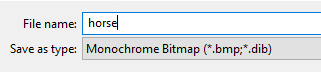
Para trazar una imagen, la imagen debe guardarse en formato BMP monocromático. Use MS Paint o un programa similar para esto. |
| Loose Moose Ayuda - pantalla principal | MAIN SCREEN |
|
|
Para trazar una imagen, la imagen debe guardarse en formato BMP monocromático. Use MS Paint o un programa similar para esto. |
|
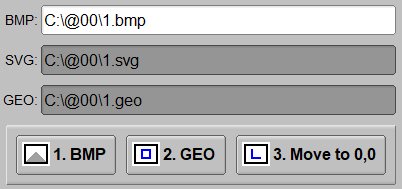
Para trazar una imagen, debe hacer clic en los primeros tres botones: "BMP", "GEO" y "Move to 0,0". Después de eso, la imagen se vuelve azul. El corte exterior es azul y el corte interior es azul claro. Al ver la imagen, puede usar la rueda del mouse para acercar o alejar. Haga clic derecho, arrastre y suelte para mover la vista. |
|
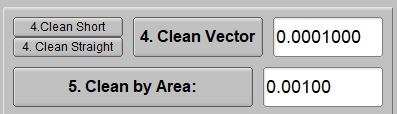
La imagen trazada ahora es demasiado grande. Presione "Clean Vector" para reducir su tamaño sin perder calidad. Presione 3-4 veces hasta que el tamaño sea 20-30% del original. Si reduce demasiado y la imagen pierde calidad, presione "UNDO" para cancelar la última limpieza. También puede eliminar polilíneas demasiado pequeñas presionando "Clean by Area". |
|
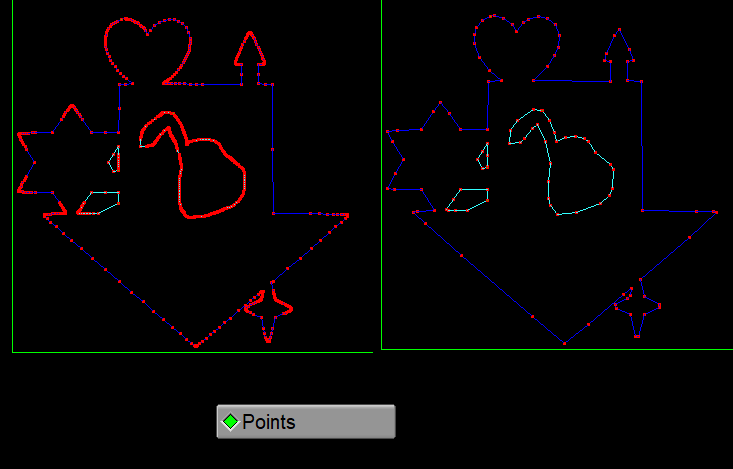
Este es un ejemplo de limpieza. Marque "Points" para ver el progreso. |

|
Para cambiar el tamaño de la imagen, haga clic en "Make Width" y establézcala en el tamaño real, por ejemplo 12 (pulgadas) o 400 (mm). |

|
Para calcular "Leads In", haga clic en "Lead In" y luego en "Optimize Path". Asegúrese de que "Path" esté marcado; de lo contrario, se optimizará pero no podrá verlo. |
|
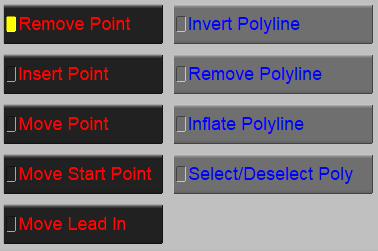
Aquí hay algunas acciones que puede realizar antes de generar el código G: "Remove Point", "Insert Point", "Move Point", "Move Start Point", "Move Lead In"
y "Invert Polyline", "Remove Polyline", "Inflate Polyline" y "Select/Deselect Polyline" Después de seleccionar una acción, haga clic en el lienzo (área de dibujo). |
|
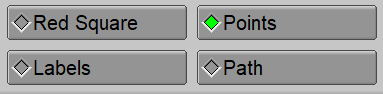
Aquí puede configurar la vista: "Red Square", "Labels", "Points" y "Path". El cuadrado rojo es el punto de partida para una polilínea. "Path" muestra la ruta de desplazamiento. |
|
Al presionar "6A. Font" puede insertar texto con la fuente elegida. Las fuentes insertadas se volverán rojas: rojo oscuro para corte exterior, rojo claro para corte interior. |
|
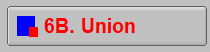
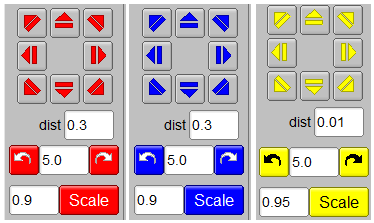
Para realizar una "UNION" necesita dos partes (y solo dos): una grande y de color azul (trazo principal) y una con texto y de color rojo. Puede posicionar, mover, escalar o rotar la parte azul usando las flechas azules, y la parte roja usando las flechas rojas. Si necesita unir más de dos partes (por ejemplo, tres), primero una 1 y 2, luego con 3. |
|
Para posicionar partes, use las flechas: azules, rojas o amarillas (para polilíneas seleccionadas). |
|
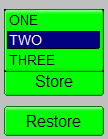
Puede combinar (UNION) la imagen trazada principal con texto, como se explicó, pero también puede hacerlo con otras imágenes trazadas. Por ejemplo, trace una herradura, luego guárdela en la memoria - botones verdes en la esquina inferior derecha. Puede "Store" y "Restore" 3 imágenes trazadas más pequeñas marcadas como "ONE", "TWO" y "THREE". Cuando trace todas las imágenes más pequeñas, trace la grande (por ejemplo un caballo), luego extraiga una por una de la memoria y realice "Union". |
| Loose Moose Ayuda - añadir texto |

|
Después de elegir la fuente e ingresar el texto, debe hacer un corte de plantilla con un cortador poligonal o rectangular (soldadura). Tiene 4 opciones:
Difference [Cut] forma poligonal Union [Weld] forma poligonal Difference [Cut] forma rectangular Union [Weld] forma rectangular En el 90% de los casos usará Cut. Si trabaja con una forma poligonal, haga clic punto por punto para dibujar la forma y presione Enter para cerrar el polígono. Hágalo para todas las letras como O y B, para la letra K no se necesita plantilla. Si trabaja con una forma rectangular, simplemente haga clic en el lienzo (dibujo para colocar el rectángulo). En la parte inferior izquierda de la pantalla hay 2 números que definen el tamaño del rectángulo y puede aumentarlo (ancho y alto). También hay un botón "BC" bar o cutter. La barra de soldadura es grande y horizontal, y el cortador es pequeño y vertical, por lo que puede cambiar según la operación que realice (corte o soldadura). Una vez que termine la plantilla, haga clic en la pestaña "Frame". Aquí puede insertar un marco, rectangular y circular (círculo inferior o superior). Al insertar un marco circular, no se preocupe por el tamaño, solo intente adaptar la apariencia de la forma. En este momento todos los tamaños están en píxeles, por lo que deberá cambiar su tamaño en la pantalla principal. |